
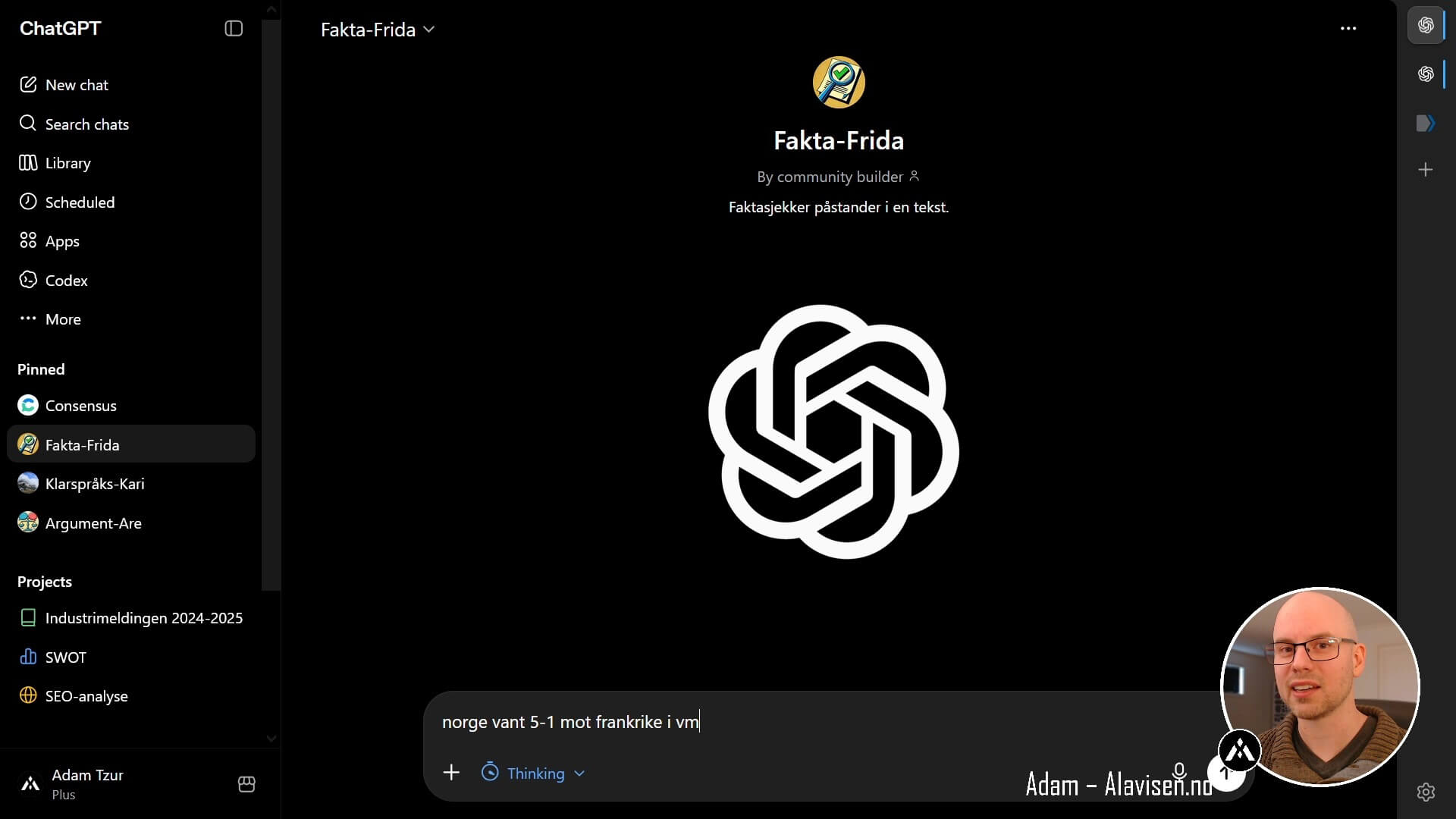

Hva er en agent (GPT)? 💡
Det er en AI-assistent som er trent til å løse en oppgave.
Du gir den bare noen instrukser og laster opp relevante filer som underlag.
Du trenger ikke kunne kode for å lage agenter.
Video: Lag agenter i ChatGPT
Saken fortsetter under videoen ⬇︎
Steg 1: Åpne «GPTs»
Først, logg inn i ChatGPT.
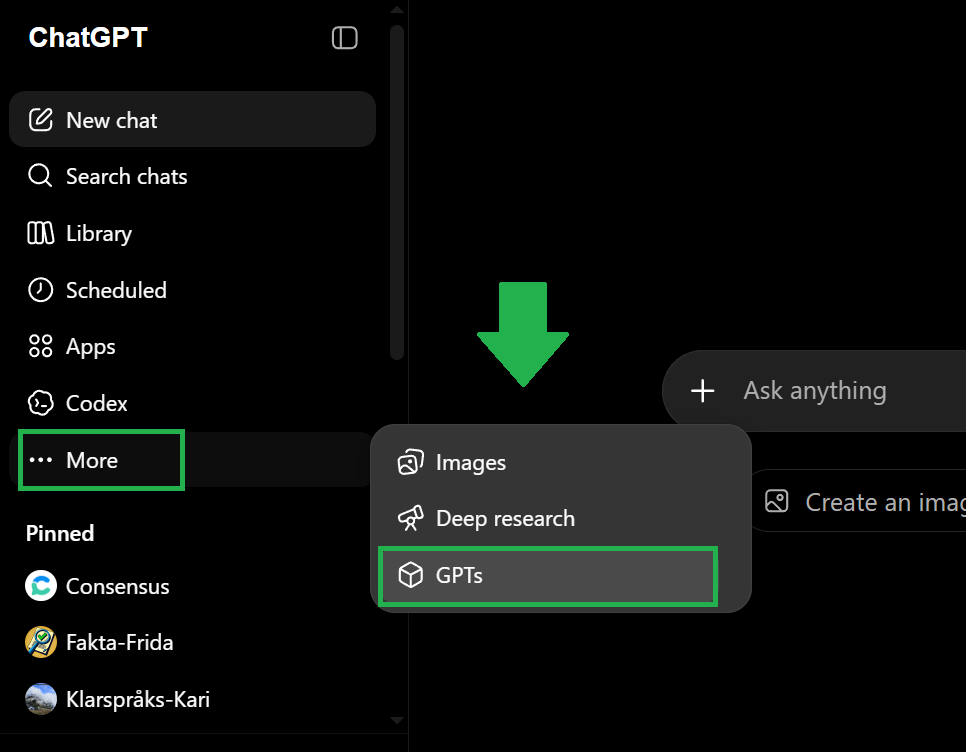
Klikk så på «GPTs» i venstremenyen.
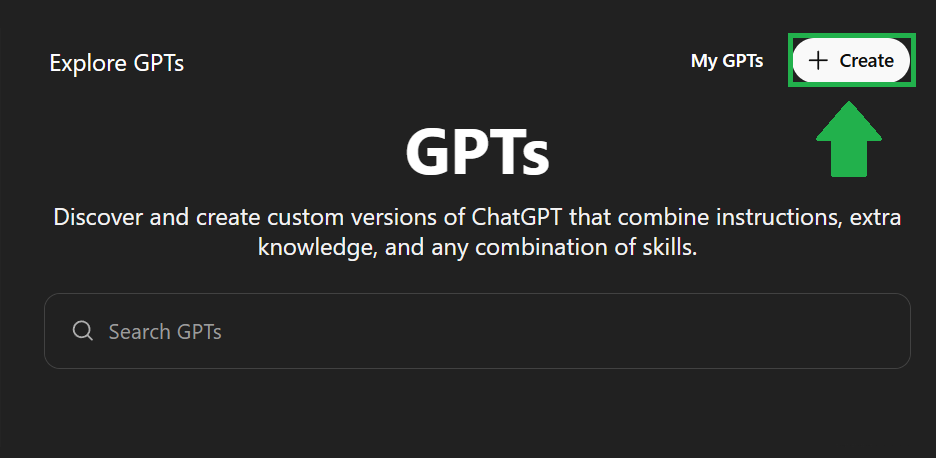
Deretter, trykk på «Create» øverst til høyre.
Du ser nå to faner: «Create» og «Configure».
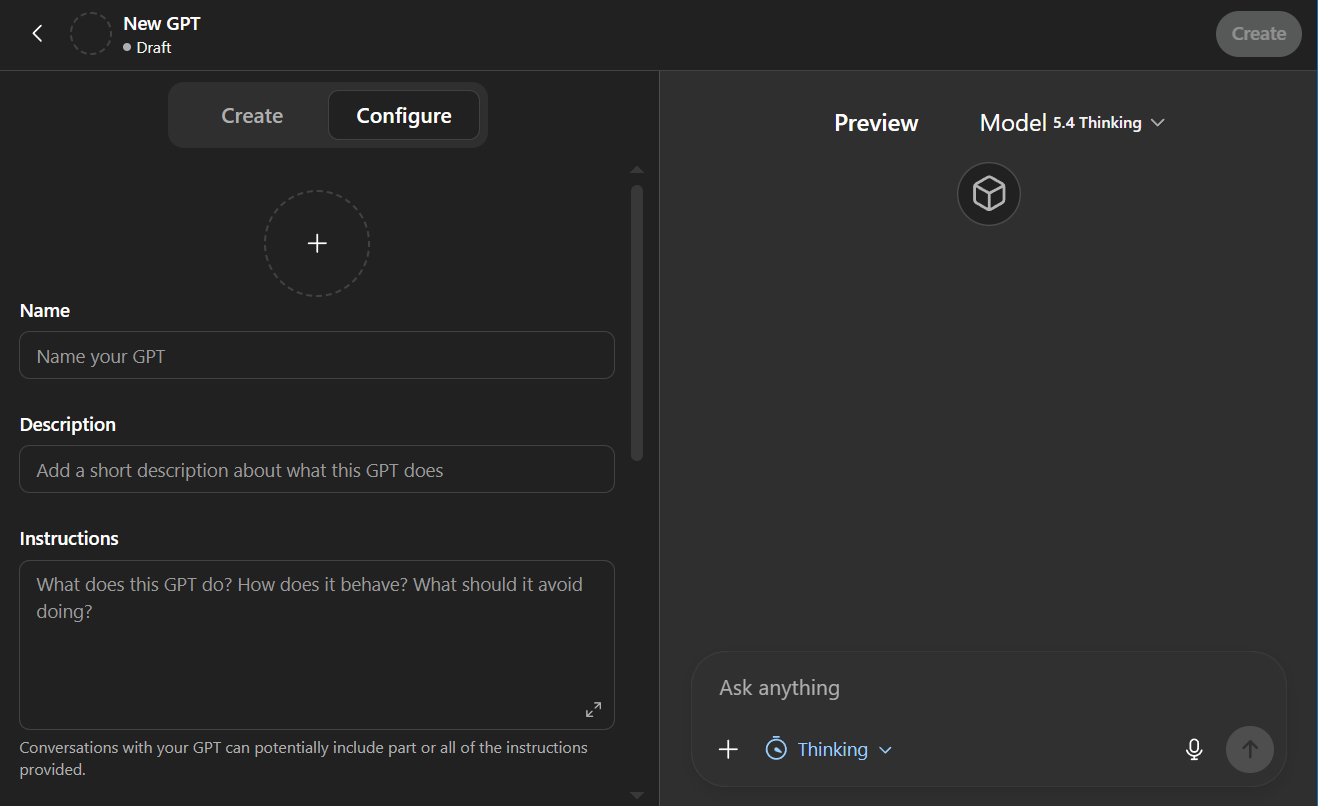
«Create» er enklere, men gir deg begrenset kontroll. «Configure» anbefales fordi du kan styre alle detaljer selv.
Hva kan agenter brukes til? 💡
Du kan for eksempel lage en agent som skriver i din skrivestil, svarer på kundehenvendelser eller hjelper deg med å gjøre research og finne kilder.
Steg 2: Gi agenten et navn og en beskrivelse
Klikk på «Configure»-fanen.
Skriv inn et navn som beskriver hva agenten gjør, for eksempel «Research-Rune» eller «Rapport-Randi».
Legg til en kort beskrivelse så det er tydelig hva formålet til agenten er.
Eksempler på agenter du kan lage 💡
– Klarspråks-Kari som forenkler fagspråk og tekniske tekster.
– Onboarding-Ona som gir nyansatte hjelp (trent på personalhåndboka).
– Argument-Are som finner argumenter for og imot en påstand.
Steg 3: Skriv en instruks
Instruksen er det viktigste.
Det er oppgaven du gir til chatboten. Fortell hva du vil at den skal gjøre, og hvordan den skal gjøre det.
Her er en instruks for Klarspråks-Kari 💡
#Oppgave
Du skal verifisere påstandene i teksten, filen eller lenken som brukeren legger ved.
Kjør en faktasjekk og kvalitetskontroll for å se om påstandene er riktige. Vær kritisk og søk etter troverdig informasjon som både støtter og motsier påstandene.
Hent ut relevante sitater fra kildene som direkte støtter eller motsier påstandene. Vær konkret og spesifikk.
#Kilder
Du skal kun bruke autoritative og troverdige høykvalitetskilder.
#Språk
IKKE bruk emojis i svaret ditt.
Unngå vage instruksjoner som «hjelp med skriving».
Steg 4: Last opp dokumentasjon
Om du skroller litt nedover finner du en knapp for å laste opp filer.
Her kan du laste opp PDF-er, dokumenter eller datasett som agenten skal bruke som referanse eller underlag.
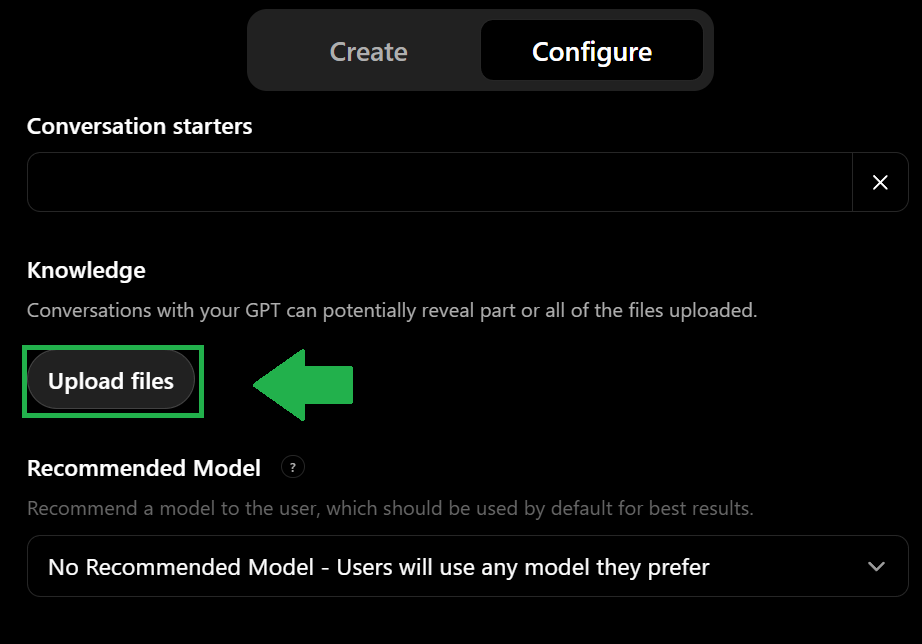
Ikke last opp sensitiv informasjon med mindre agenten er satt til «kun meg».
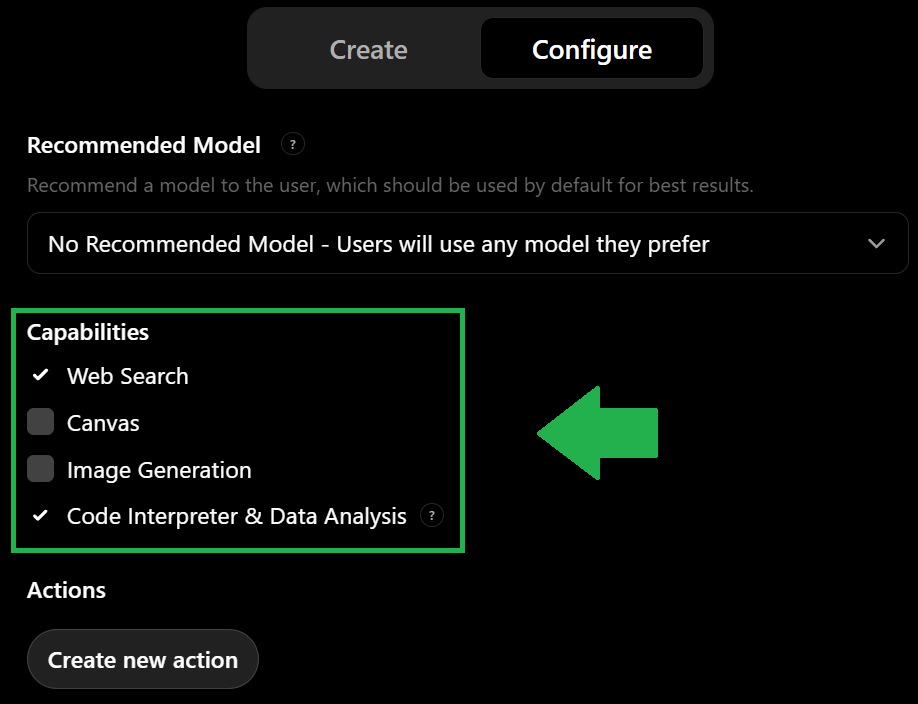
Steg 5: Aktiver verktøy
Du kan slå på disse verktøyene:
- Nettsøk – agenten kan søke etter informasjon på nett
- Canvas – interaktiv tekstredigering
- Bildegenerering – lager AI-bilder
- Kode- og dataanalyse
Steg 6: Test agenten
Se til høyre i grensesnittet. Der finner du en live-forhåndsvisning der du kan teste agenten mens du bygger.
Still spørsmålene som du forventer at brukerne kommer til å stille.
Sjekk om svarene blir riktige.
Hvis agenten svarer feil er det bare å justere instruksene og filene du har lastet opp.
Steg 7: Publiser og del
Klikk «Create» oppe til høyre og velg hvem som skal få tilgang.
Du har tre valg:
- Kun meg – privat bruk under testing
- Alle med lenken
- Offentlig – publiser i GPT-butikken
Start alltid med «Kun meg» for å teste ferdig før du deler.
Steg 8: Oppdater jevnlig
Når du endrer instruksene eller laster opp nye filer, klikker du bare «Update» for å publisere en ny versjon.
Alle som bruker agenten får da den oppdaterte versjonen.
Dette bør du unngå 💡
De vanligste feilene er å lage én agent som gjør alt, eller at man bruker vage instrukser, og ikke tester grundig nok.

