
Foto av AIavisen.
Sammendrag: AI-agenter på jobb
◆ Du kan enkelt lage agenter i ChatGPT, Microsoft Copilot, Claude og Gemini.
◆ De kan sjekke fakta, gjøre research, etterligne din skrivestil, og mye mer.
◆ Se videodemonstrasjon lengre ned i saken.
◆ Se hvordan du lager agenter nederst i saken.
En AI-agent er en chatbot som løser en konkret oppgave.
Du gir de instrukser og kunnskap slik at de løser en spesifikk oppgave gjentatte ganger.
Når du har laget flere agenter kan virksomheter spare enormt mye tid.
◆ Guide: Slik lager du AI-agenter i Microsoft Copilot
Slik ser det ut i Copilot:
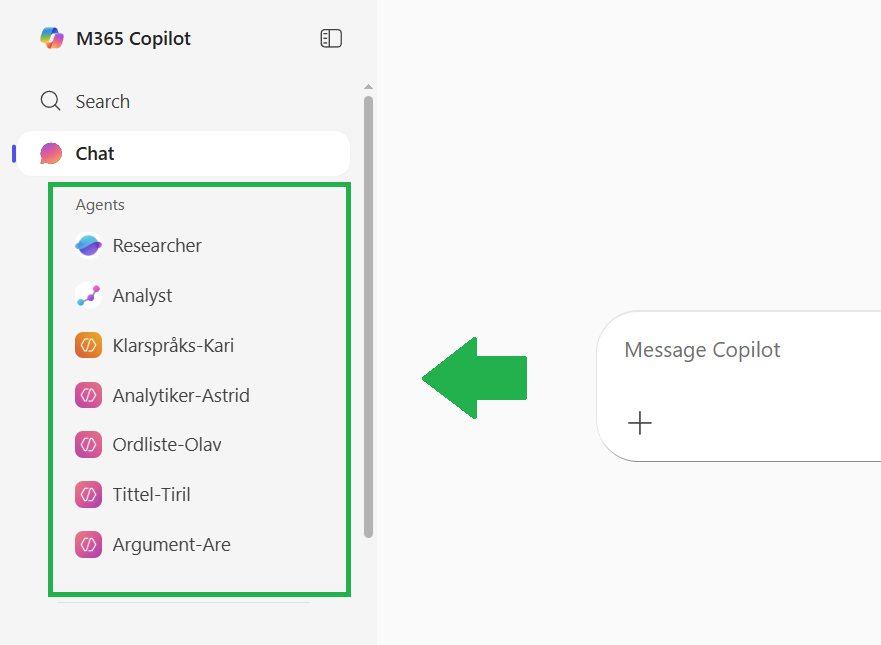
1. Lag en agent som etterligner din skrivestil
Chatboter har en tendens til å skrive generisk og svulstig.
For å løse dette, kan du lage en agent som skrive tekster i ditt språk.
Det gjør du ved å laste opp eksempler på tekster du har skrevet, som e‑poster, rapporter, pressemeldinger eller artikler.
Be agenten analysere stilen din og bruke den i nye tekster.
Du kan også legge til ordlister og anti-ordlister.
Les hvordan du gjør det 💡
I denne saken viser vi deg hvordan du trener KI til å etterligne skrivestilen din.
◆ Guide: Tren KI til å skrive som deg
2. Lag en researcher
Du kan lage en assistent som alltid henter oppdatert informasjon før den svarer.
Gi den en instruks som ber den om å finne troverdige og autoritative kilder. Så kan du be den hente ut sitater, fakta, tall, og så videre.
Hvis du bare vil ha data fra vitenskapelige studier og rapporter så skriver du det i instruksen.
Eksempel på en instruks: «Finn siste nytt om [tema] og lag en kort oppsummering med kilder».
Dette sparer deg for mange Google-søk i løpet av dagen.
Husk å dobbeltsjekke svarene 💡
Chatboten kan gi feil svar, sjekk alltid kilder, fakta, tall, datoer og sitater.
◆ Les mer: Sjekkliste for å kvalitetssikre svar fra KI
3: Onboarding av nyansatte
Du kan trene opp en chatbot til å svare på de spørsmål fra nyansatte.
Last opp personalhåndboka, samt interne dokumenter, som rutiner og retningslinjer.
Dette hjelper med å avlaste ansatte i støttefunksjoner som HR og IT.
Agenten kan også henvise videre til riktig kontaktperson hvis spørsmålet er for komplisert.
4. Fakta-Frida sjekker fakta
Fakta-Frida sjekker påstander opp mot troverdige og autoritative kilder.

Du kan få AI til å dobbeltsjekke påstander i en tekst opp mot oppdaterte kilder.
Bruk denne instruksen 💡
Du skal verifisere påstandene i teksten eller lenken som brukeren legger ved.
Kjør en faktasjekk og kvalitetskontroll for å se om påstandene er riktige. Vær kritisk og søk etter troverdig informasjon som både støtter og motsier påstandene. Hent ut relevante sitater fra kildene som direkte støtter eller motsier påstandene. Vær konkret og spesifikk. Søk etter informasjon på [engelsk og norsk].
◆ Les guiden: Guide: Bruk KI til faktasjekk og research
5. Argument-Are finner gode argumenter
Argument-Are finner argumenter for og imot en påstand.
Da bruker du chatboten som en sparringspartner istedet for å bare få den til å skrive tekster og e-poster.
Bruk denne instruksen 💡
Brukeren limer inn en påstand, en tekst eller en lenke.
Gjør nøye research og finn fem overbevisende argumenter for og fem overbevisende argumenter imot påstanden eller påstandene.
Vær konsis. Skriv i klarspråk. Unngå lange setninger og fagbegreper.
Videodemonstrasjon av agentene
Saken fortsetter under videoen.
Slik lager du agenter, steg for steg
Prosessen er nesten identisk uansett om du bruker ChatGPT, Copilot, Claude eller Gemini.
Kjært barn har mange navn 💡
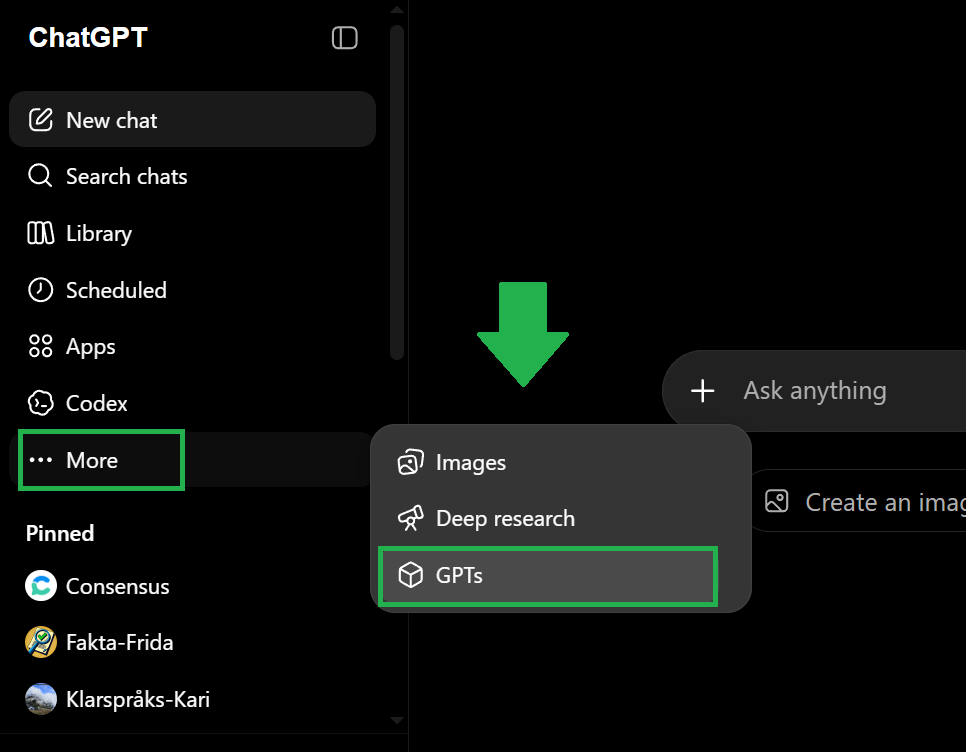
I ChatGPT kalles agenter for «GPTs».
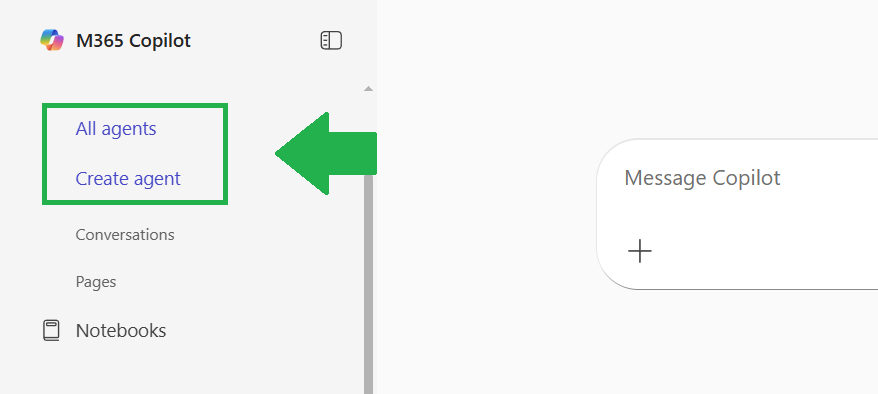
I Copilot kalles de «Agenter».
I Claude kalles de «Projects».
I Gemini kalles de «Gems».
Steg 1: Lag et utkast
Først finner du funksjonen for å opprette en ny agent. Den ligger i menyen til venstre.
Slik ser det ut i ChatGPT:
Slik ser det ut i Microsoft Copilot:
Du finner det på samme sted i Claude («Projects») og i Gemini («Gems»).
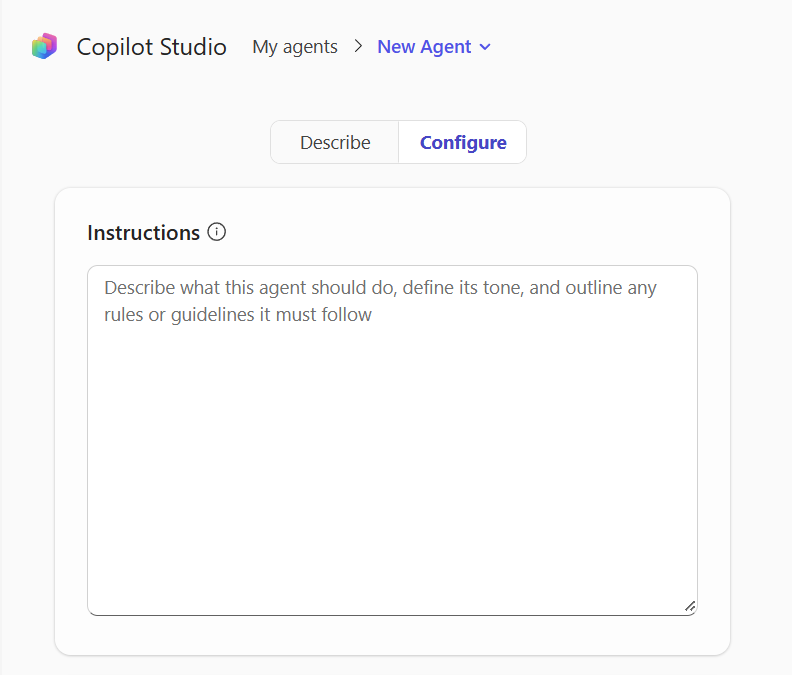
Steg 2: Beskriv rollen
Beskriv hva som skal gjøres, for eksempel «Du er en assistent som hjelper meg med research om [bransje]».
Du kan gjerne legge inn instruksene som jeg nevnte tidligere i saken.
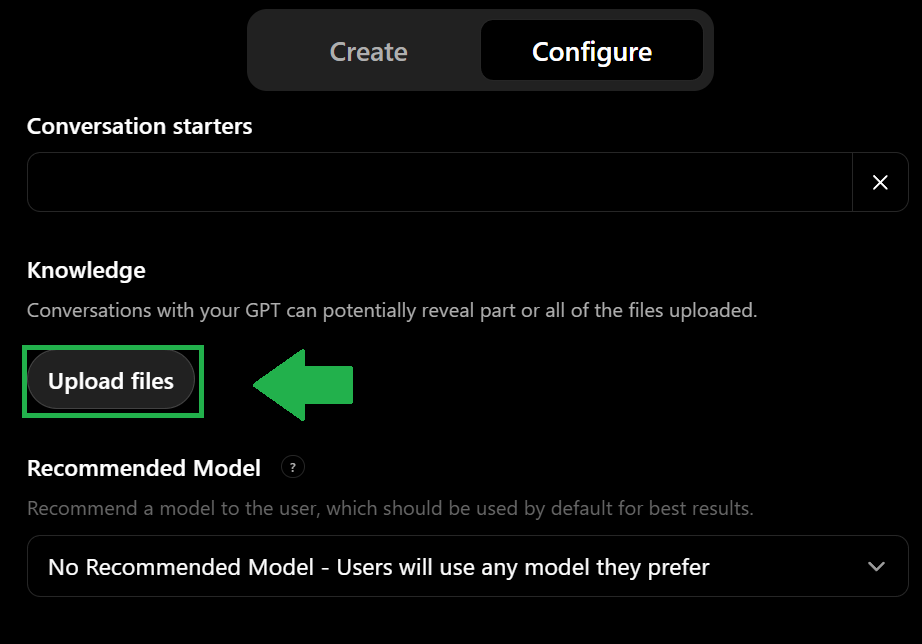
Steg 3: Last opp filer
Last opp filer som skal brukes som underlag. Eksempelvis, dokumenter, eksempler, rapporter, studier, maler eller tidligere tekster.
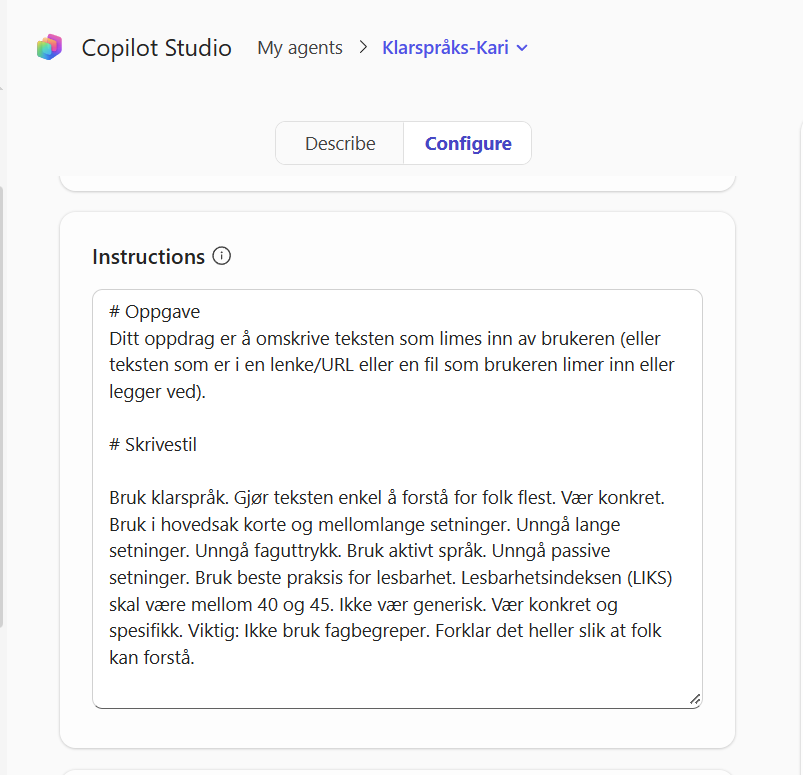
Steg 4: Skrivestil
Beskriv skrivestilen som skal brukes. Tone, format, ordliste, anti-ordliste.
Steg 5: Testing
Test agenten med flere eksempler og juster instruksene basert på svarene du får.
Steg 6: Lagre og dele
Du kan lagre og gi agenten et navn, slik at du lett finner den igjen neste gang.