
Syns du KI-tekster har en tendens til å bli generiske?
Slik får du tekstene til å bli mer unike og personlige:
1. Finn eksempler på skrivestilen din
Start med å finne noen tekster du selv har skrevet. Du kan samle de i et Word-dokument.
Det er best om de er skrevet i samme stil.
Hvis tekstene er veldig forskjellige, kan de forvirre chatboten.
Du kan bruke PDF-er, Word-dokumenter, Excel-ark, PowerPoint-presentasjoner, og så videre.
2. Lag en anti-ordliste
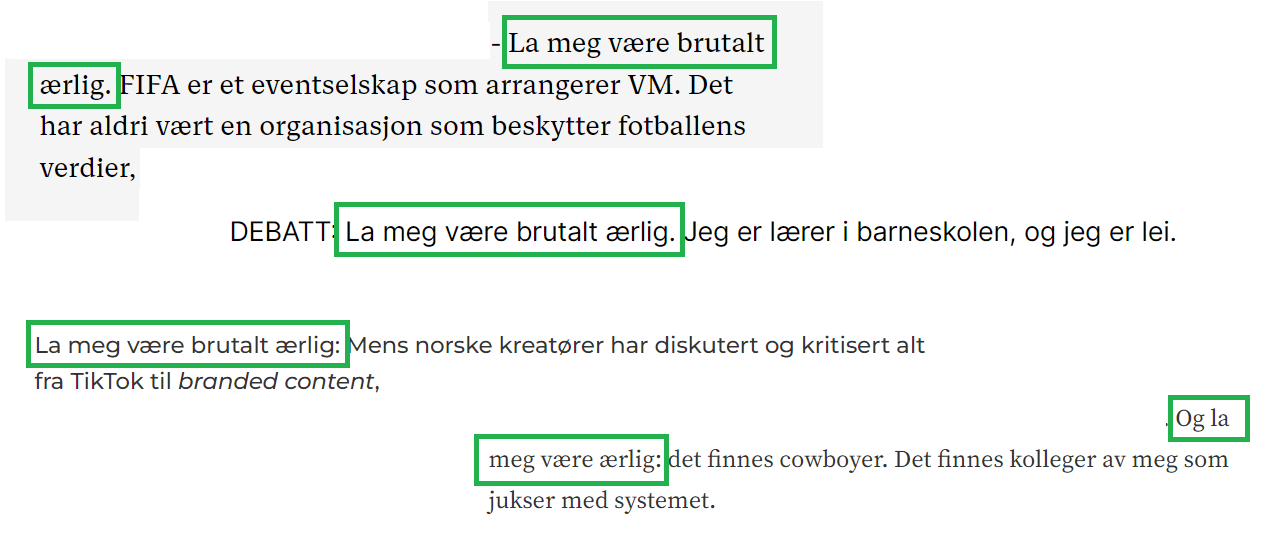
En anti-ordliste er en liste over ord og uttrykk du vil at AI-en skal unngå.
For chatboter elsker visse ord og uttrykk:
«Banebrytende», «revolusjonerende», «la meg være brutalt ærlig», «det hanlder ikke om [A], det handler om [B]».
Lagre denne ordlisten som et dokument.
3: Lag en agent
En agent er en chatbot som er trent opp til å gjøre én ting.
Agenter finnes i alle de store chatbotene, men de heter forskjellige ting.
I ChatGPT heter dette «Custom GPT», i Copilot heter det «agent», I Claude heter det «Project» og i Google heter det «gem».
Kjært barn har mange navn.
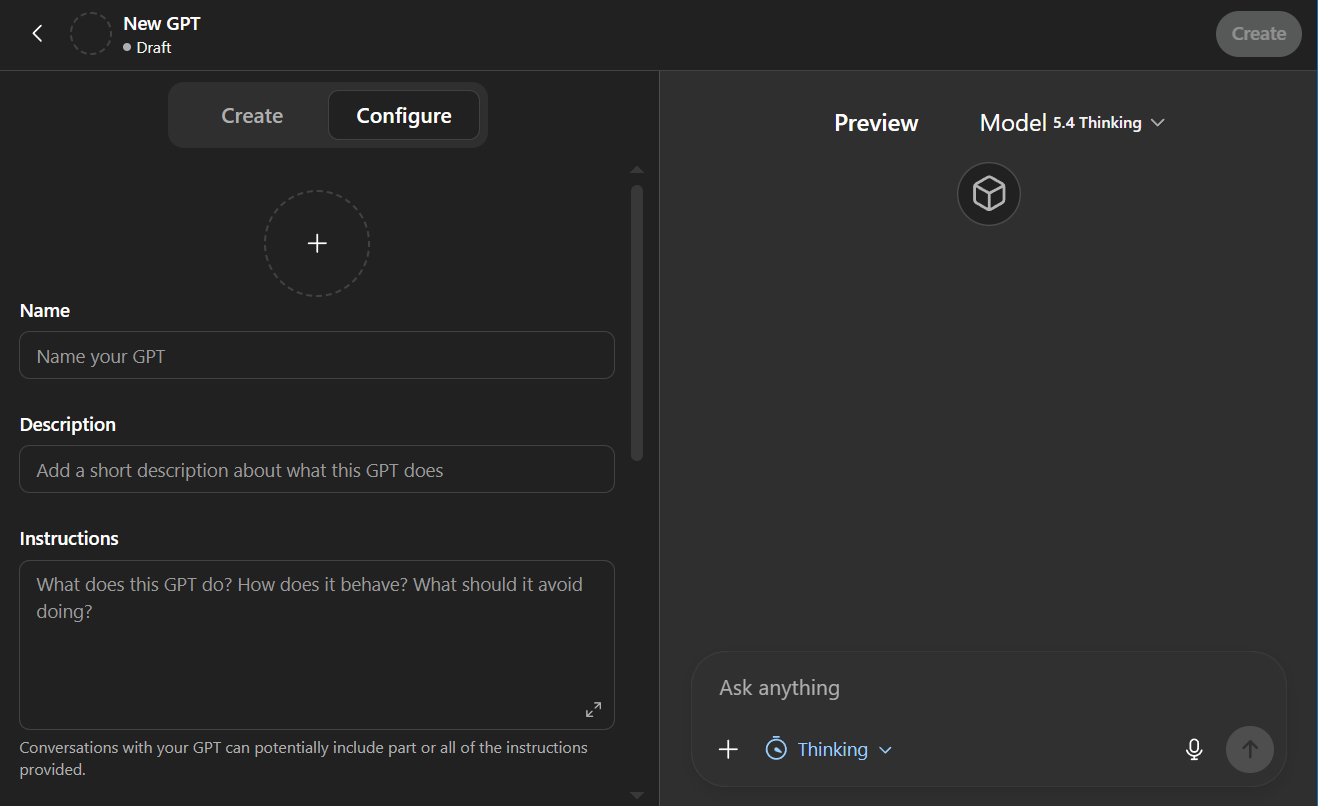
Slik ser det ut når man lager en agent i ChatGPT:
Slik lager du en agent i ChatGPT
Det er fort gjort å lage en agent:
Enten kan du gå til chat.openai.com/gpts/editor
Alternativt kan du åpne ChatGPT sin forside. Trykk så på «Explore GPTs» til venstre, og deretter «Create» oppe til høyre.
Da er du inne i agenten. Hopp videre ned for neste steg.
Slik lager du en agent i Microsoft Copilot
Følg disse stegene:
- Åpne Copilot-appen eller gå til m365.cloud.microsoft/chat.
- På venstresiden ser du en overskrift som heter «Agents».
- Trykk på «New Agent»
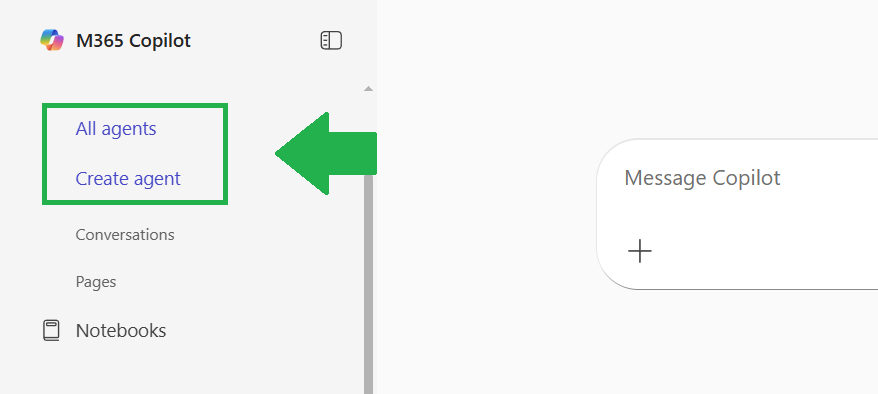
◆ Les guiden: Slik lager du AI-agenter i Microsoft Copilot
Når du er inne i agenten
Gjør følgende:
- Last opp skriveeksemplene dine.
- Last opp anti-ordlisten.
- Tilpass og legg inn instruksen nedenfor.
Bruk denne instruksen 💡
# Oppgave:
Du skal skrive en tekst i skrivestilen til de vedlagte filene. Brukeren vil oppgi hvilket tema du skal skrive om.
# Følg disse prinsippene når du skriver:
[Skriv prinsippene her. Beskriv stilen din: formell eller uformell, lange eller korte setninger, aktivt eller passivt språk.]
# Skrivestil:
Viktig: Analyser alle de vedlagte skriveeksemplene for å forstå skrivestilen som du skal etterligne! Du skal ikke kopiere innholdet i tekstene, bare etterligne skrivestilen.
Hvis du heter Mari, kan du kalle agenten «Skrive-Mari» eller «KI-Mari».
Hvis du ikke kan laste opp skriveeksemplene, hør med IT-administratoren din.
4: Unngå «ChatGPTsk»
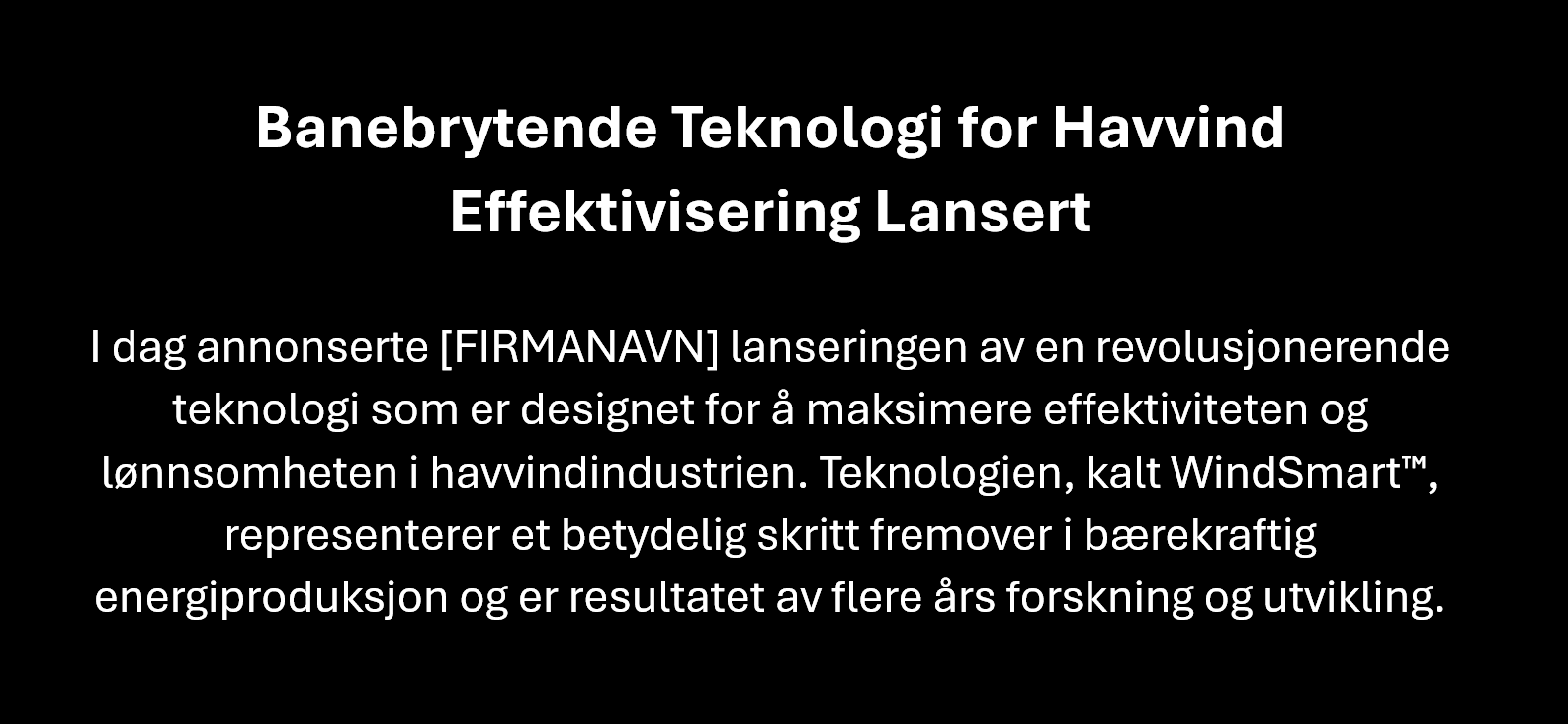
«ChatGPTsk» er en generisk KI-tekst.
Når du leser den så høres det ut som at den er skrevet av en robot.
Kjennetegnene er lange setninger, formelt språk, overdreven bruk av tankestreker, mange kommaer og store bokstaver midt i setninger.
Det ser ut som det her:
Tren agenten til å unngå ChatGPTsk 💡
Du kan trene opp agenten til å unngå ChatGPTsk. Bare beskriv det i instruksene til agenten. Last opp eksempler på generiske KI-tekster og spesifiser at disse skal unngås.
5: Lag ulike agenter for ulike sjangre
Et nyttig tips er å lage agenter som er trent opp på ulike sjangre og kanaler.
Hver agent kan ha sin unike skrivestil. Du kan også trene de opp på virksomhetens retningslinjer, skrivestil og så videre.
Eksempelvis kan du lage:
- Nyhetsbrev-Nils
- Pressemelding-Petra
- LinkedIn-Line
- Facebook-Frida
Å bytte mellom agenter tar bare noen sekunder, og du slipper å skrive lange instruksjoner hver gang.
Utover skrivestilen, kan du også trene de opp til å skrive i visse formater eller maler.
Man kan instruere agenten i å alltid oppsummere teksten i en tabell eller punktliste i toppen av saken.
Hva gjør du hvis teksten ikke blir bra?
Den enkleste og raskeste måten er å ta teksten som ikke er bra nok, også omskriver du den.
Deretter lager du et nytt Word-dokument med det dårlige skriveeksempelet og det korrigerte skriveeksempelet.
Så laster du det nye dokumentet opp i agenten. Oppdater instruksen og forklar at den skal analysere dokumentet med det dårlige og korrigerte skriveeksempelet.
Da vil chatboten forstå forskjellen og resonnementet dit.