

Google har lenge hengt etter utviklingen til ChatGPT.
Men i 2025 ser det ut til at de har tatt igjen AI-giganten.
1. Gemini kan analysere YouTube-videoer
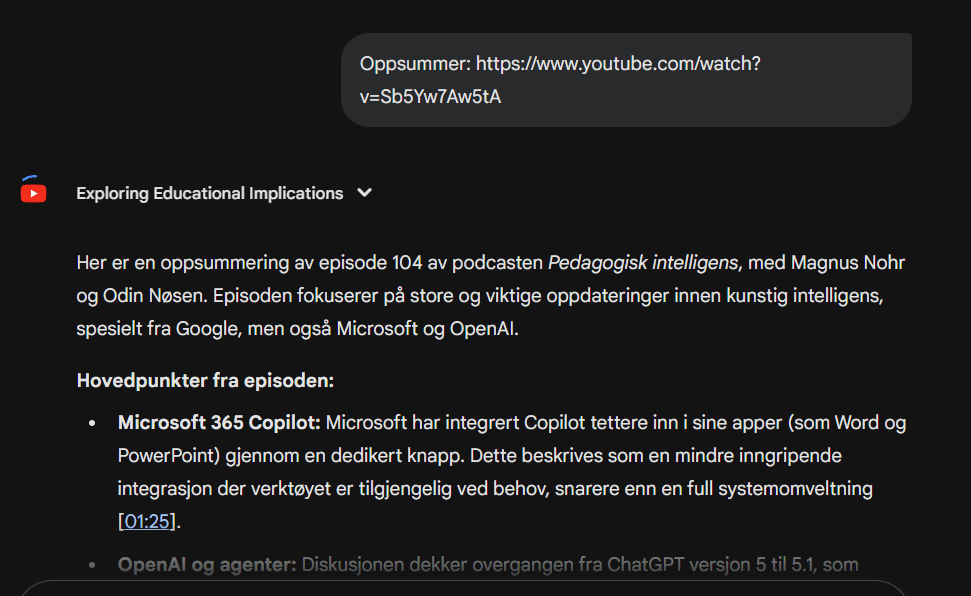
Du kan lime inn i lenker fra YouTube i chatboten. Så analyseres videoen.
Her oppsummeres en video fra podkasten Pedagogisk intelligens av Magnus Nohr:1 Kilde
Denne funksjonen er nyttig når du skal:
- Oppsummere lange foredrag eller presentasjoner
- Hente ut informasjon fra instruksjonsvideoer
- Diskutere innholdet i en video
Hva gjør du hvis det ikke fungerer? 💡
For å bruke denne funksjonen må du aktivere YouTube-utvidelsen i Gemini sine innstillinger.
Det gjelder også de som bruker Workspace.
2. Gjør omfattende kildesøk
«Deep Research» analyserer hundrevis av nettsider og kilder.
Du kan skru den på ved å trykke på «Tools» i chatten, også «Deep Research».
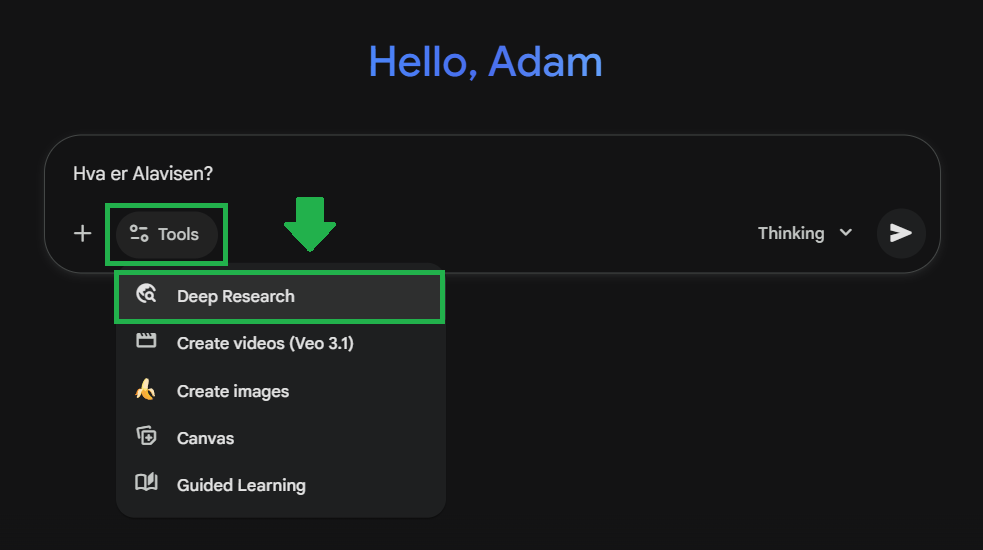
Du kan stille et spørsmål eller ber om en analyse.
Så lager AI-en en plan som du kan godkjenne eller endre.
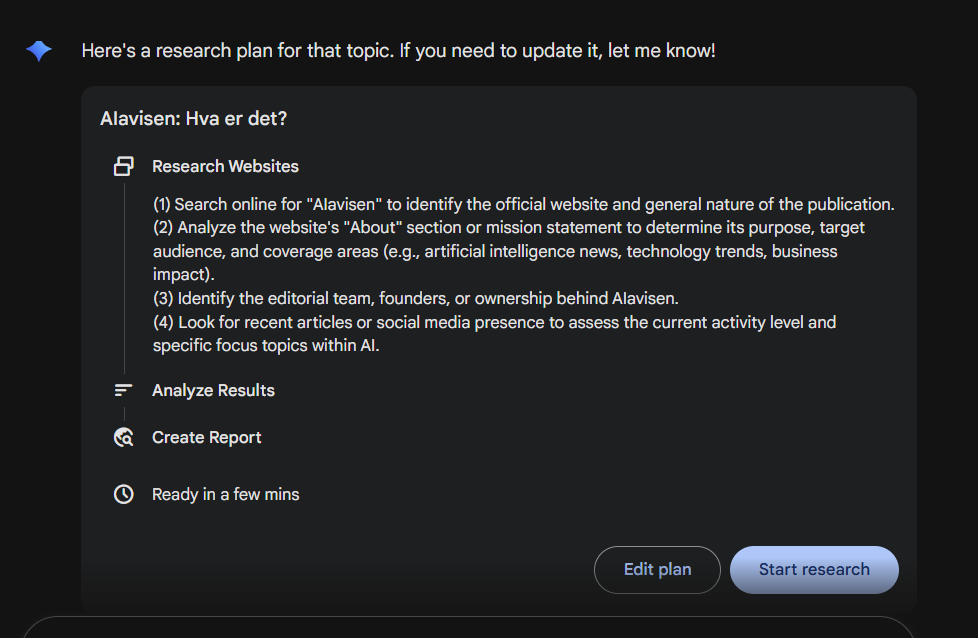
Deretter vil den finne kilder og lage en omfattende rapport.
Prosessen kan ta 5 til 20 minutter, avhengig av hvor komplekst temaet er.
Det positive er at du kan jobbe parallelt, og gjøre andre ting samtidig. Du må bare åpne en ny fane/samtale først.
Du kan også laste opp egne PDF-filer og bilder som Deep Research kan bruke sammen med nettsøket.2 TechCrunch
Gmail og Google Drive er også koblet på, hvis du vil vise til filer som ligger der. Bare skriv @gmail [filnavn].
Få mest ut av søket 💡
3. Lag dine egne AI-assistenter
Du kan lage skreddersydde chatboter som kalles «Gems».
Gems husker preferansene dine og følger retningslinjene dine.
For eksempel, kan du lage en Sokrates-Gem som alltid bruker den sokratiske metoden.
Eller en markedsfører som er knallgod på å lage LinkedIn-poster for bedriften din.
Eller en strateg som er trent på bedriftens mål, retningslinjer, strategier og så videre.
Hvorfor heter det «gems»? 💡
Gems er det samme som «agenter» i Microsoft Copilot og «GPT»-er i ChatGPT.
Kjært barn har mange navn.
Slik fungerer det:
Du finner Gems her: gemini.google.com/gems/view
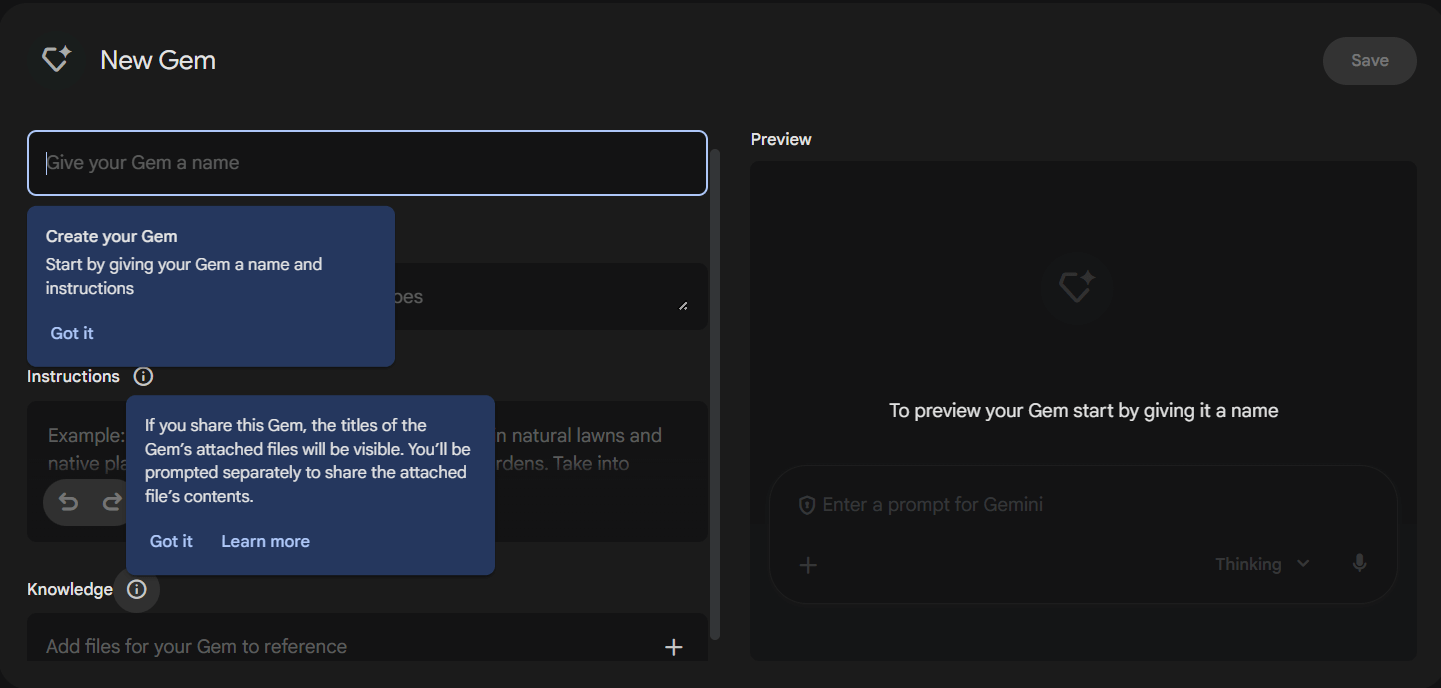
Når du er i Gem-administrasjonen (Gem manager) kan du trykke på «New Gem» / «Ny Gem».
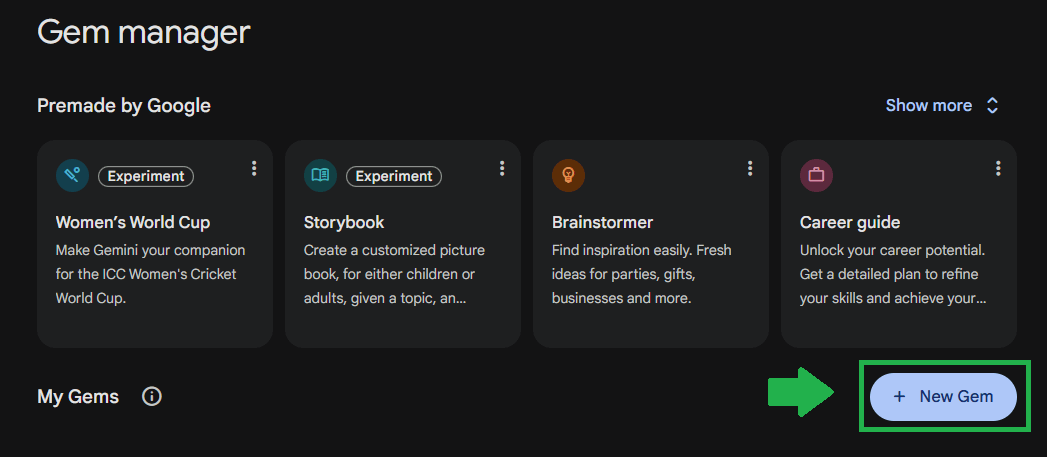
Gi den et navn og beskriv hvilken oppgave den skal løse.
Du kan også dele disse assistentene med andre.
4. Søk i Gmail og Google Drive
Du kan bruke chatboten til å søke gjennom e-postene og filene dine.4 Workspace
Skriv @ etterfulgt av Gmail, Drive eller Docs i chatten. Så forklarer du hva du vil finne.
Praktiske eksempler:
«@Gmail finn referansenummeret for reisen min med Norwegian».
Eller «@Drive vis meg excel-arket om budsjettet mitt».
5. Lag bilder med Nano Banana
Chatboten bruker Nano Banana til å lage AI-bilder.5 Nano Banana Pro

Bildegeneratoren kan lage fotorealistiske bilder, illustrasjoner og grafisk design.
Slik lager du AI-bilder 💡
Trykk på «Tools» i chatten, også «Create Image».
Den kan også lage infografikk:

6. Dobbeltsjekk svaret
Chatboter kan dikte opp både kilder og fakta. Det kalles for hallusinasjoner.
Derfor har tekgiganten integrert en faktasjekk-knapp i AI-en.
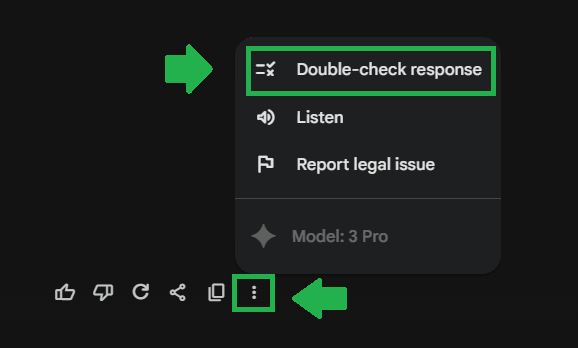
Under svaret finner du tre prikker, og en knapp som heter «dobbeltsjekk svaret».
Når du trykker på den, brukes det et søkesystem for å sjekke påstandene.
Teksten blir da farget ettersom den er feil eller riktig.
Grønt betyr at det finnes kilder som støtter påstanden. Da lenkes det også til disse kildene.
Hva gjør du hvis det ikke fungerer? 💡
Du er ikke alene. I flere av AIavisens tester så fungerte ikke funksjonene som de skulle. Noen ganger må man vente en dag eller to, eller starte om maskinen og slette cache i nettleseren.

