

1. Bruk tenkemodusen
Microsoft Copilot har flere «moduser» som du kan velge mellom.
Du kan velge å få raske svar eller mer omfattende svar. Sistnevnte er bedre, men også mye tregere.
Oppe til venstre er det en knapp hvor det står «Auto». Når du trykker på den vil du se en nedtrekksmeny.
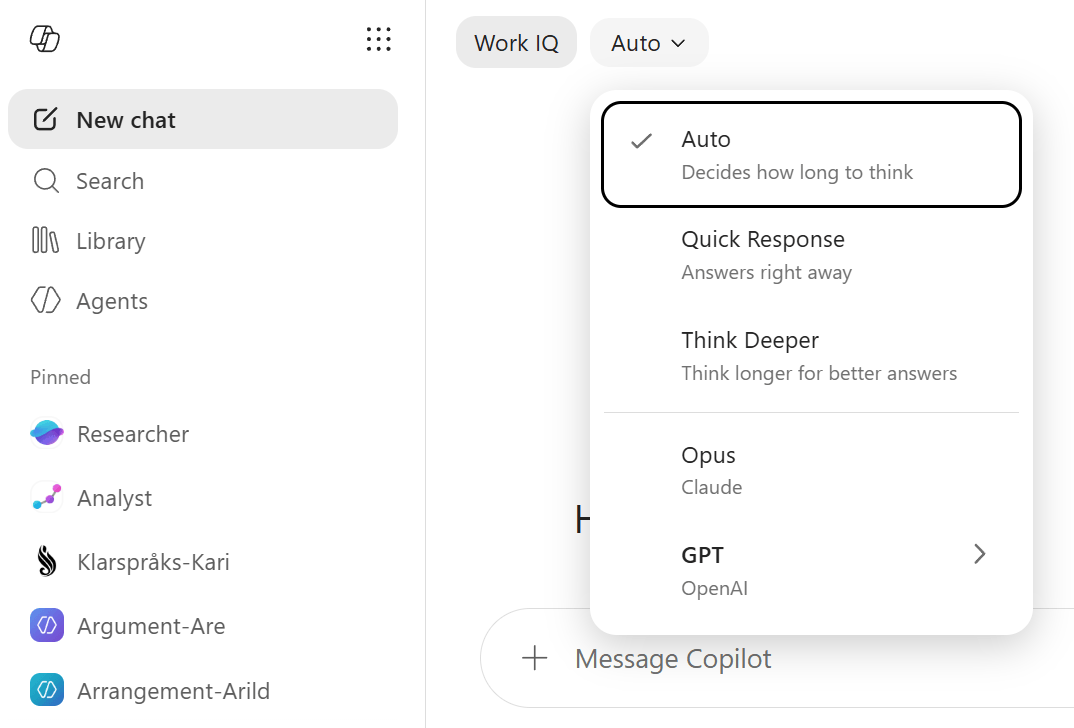
Her kan du velge flere alternativer. «Auto» betyr at chatboten selv velger hvilken AI-modell som brukes. Da får man oftere dårligere svar.
«Quick response» gir raske svar på enkle spørsmål.
«Think deeper» bruker lengre tid og resonnerer seg til bedre svar. Den løser oppgaven steg for steg.
Hvilke modell bør du velge? 💡
Bruk «Think deeper» når du skal analysere, lage strategier eller løse problemer.
Bruk «Quick response» til enkle oppgaver og idemyldring.
2. Bruk / for å laste inn filer og dokumenter
Du har mange filer og dokumenter i OneDrive, Outlook, Teams og SharePoint.
Det er enkelt å hente frem og «snakke med» disse filene:
Skriv skråstrek «/» i chatten. Da kommer det opp en meny der du kan velge hvilken kilder du vil bruke.
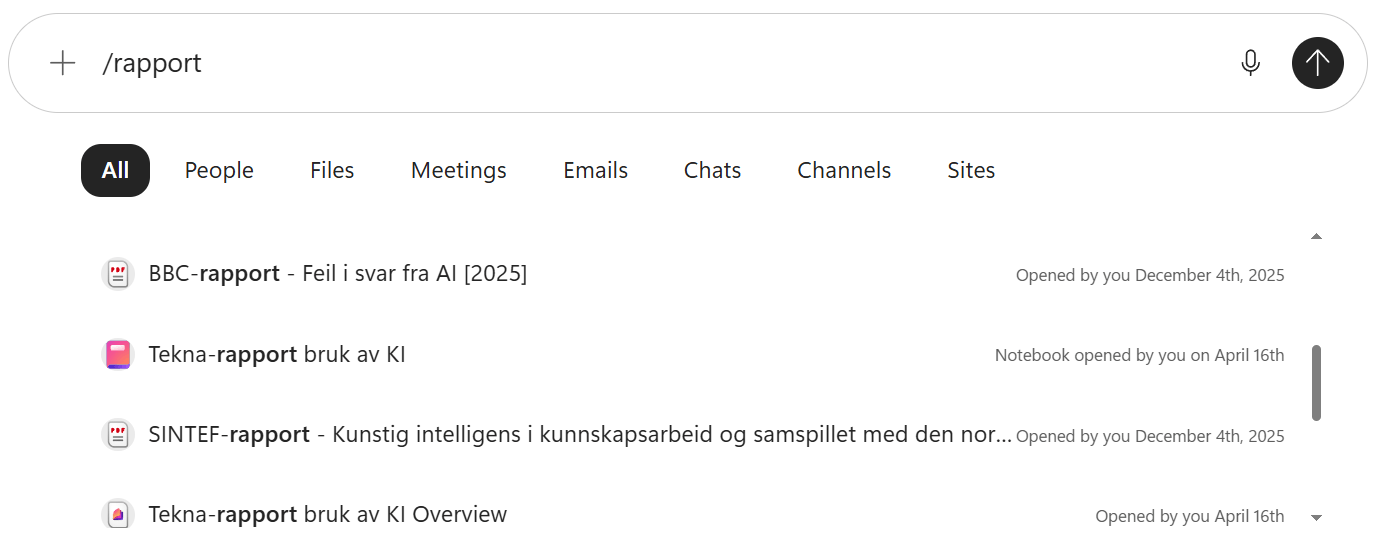
Da kan du for eksempel oppsummere en rapport ved å skrive «
Slik funker det 💡
Du kan for eksempel oppsummere en rapport ved å skrive «Oppsummer /navn-på-rapport i tre korte kulepunkter».
3. Bruk Copilot Notebooks for å samle prosjektene dine
Copilot Notebooks er et sted hvor du kan samle alle ressurser knyttet til ett prosjekt.
Du kan legge inn filer, dokumenter, presentasjoner, e-poster, SharePoint-sider og lenker, og så «snakke» med innholdet.
Her finner du tjenesten: m365.cloud.microsoft/notebooks
Eller, bruk menyen:
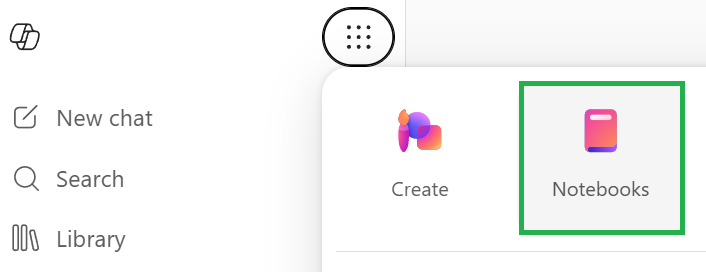
Fordelen er at samtalene dine samles og organiseres på ett sted. Da mister du ikke tråden mellom samtaler.
Del notatboka med teamet ditt 💡
Du kan dele notatboka med teamet ditt, slik at alle jobber i det samme prosjektet.
4. Bruk Researcher for å finne kilder
Researcher er en agent som er spesialiserte i å søke på nett.
Den er godt egnet til å
- finne kilder
- skrive rapporter
- gjøre omfattende analyser
- løse problemer
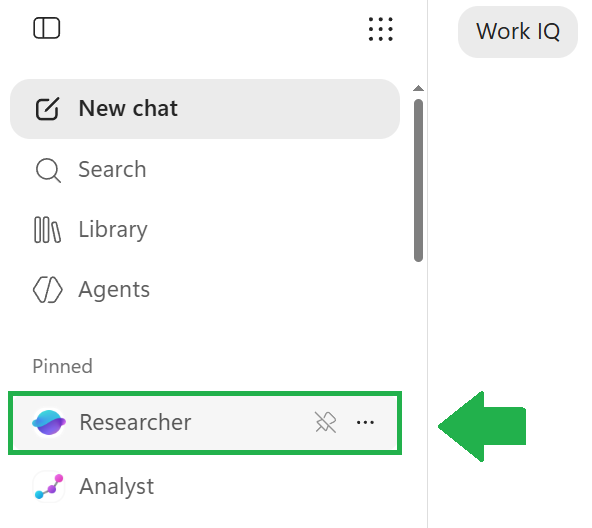
Her finner du den:
Du må ha betalt abonnement 💡
For å få tilgang til Researcher, må du har betalt abonnement på chatboten. Du får ikke tilgang med gratisversjonen.
Et råd: Skriv om du vil ha svar fra interne kilder, fra nettet, eller begge. Det gir langt mer presise svar.
5. Eksporter Copilot-svar til Word eller PDF
Bruker du å kopiere og lime inn svar fra AI til Word?
Det finnes en enklere løsning.
Når Copilot har generert et svar i chat, vises det et eksportikon under svaret:
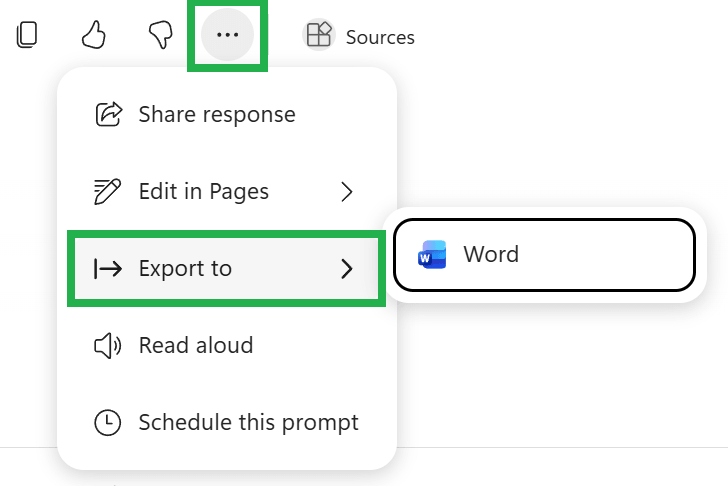
Trykk på det, så kan du eksportere innholdet til Word eller PDF.
Hvorfor eksportere til Word? 💡
Når AI har skrevet et førsteutkast kan det være greit å redigere det manuelt i Word. Du kan også bruke integrert Copilot til å bearbeide teksten.
6. Løs problemer
Mange bruker chatboter til å generer tekst. Men dagens AI-modeller er blitt mye smartere enn det.
Du kan bruke den som en sparringspartner som kan løse problemer og lage strategier.
Eksempel på en instruks 💡
«Vi mister kunder etter tre måneder. [Beskriv egen virksomhet og kunden]. Bruk 5 Whys-metoden og foreslå tre løsninger.»
7. Effektiviser rutineoppgaver med gjenbrukbare instrukser
Mange bruker AI til engangsjobber i stedet for å automatisere repetitive oppgaver.
Et råd er å kartlegge hvilke oppgaver du gjør ukentlig, og lag instrukser for hver av dem.
Lagre instruksene i et delt Word-dokument, slik at teamet kan bruke de.
Med en slik instruksdatabase sparer hele teamet mye tid.
8. Lag agenter
AI-agenter er chatboter som er spesialiserte på å løse en konkret oppgave. De er enkle å lage.
Hvordan lager man agenter? 💡
Du kan lage agenter som har tilgang til spesifikke SharePoint-mapper eller OneDrive-filer og er trent til ulike formål.
Eksempler på agenter du kan lage:
- Onboarding-Ona (onboarder nyansatte, trent på personalhåndboka)
- Klarspråks-Kari (skriver om fagspråk til enkelt språk)
- Fakta-Frida (sjekker fakta)
- Argument-Are (finner argumenter for og imot en påstand)
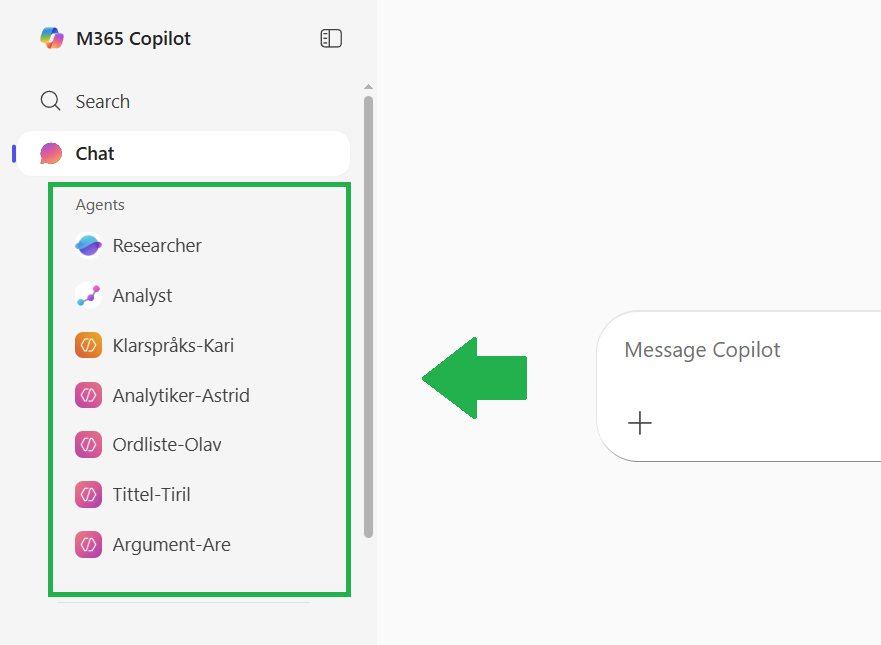
Flere team bygger en «kollega» som kjenner viktige prosedyrene, avtalene og dokumentene.
Du trenger ikke å kunne kode for å lage en agent.