
Hvordan fungerer Copilot i Word? 💡
Copilot er Microsofts AI-assistent som er integrert i Microsoft 365-appene.
Verktøyet bruker kunstig intelligens til å oversette tekster.
Obs: For å bruke Copilot i Word må du abonnere på Pro-versjonen.
Slik oversetter du med Copilot
Steg 1
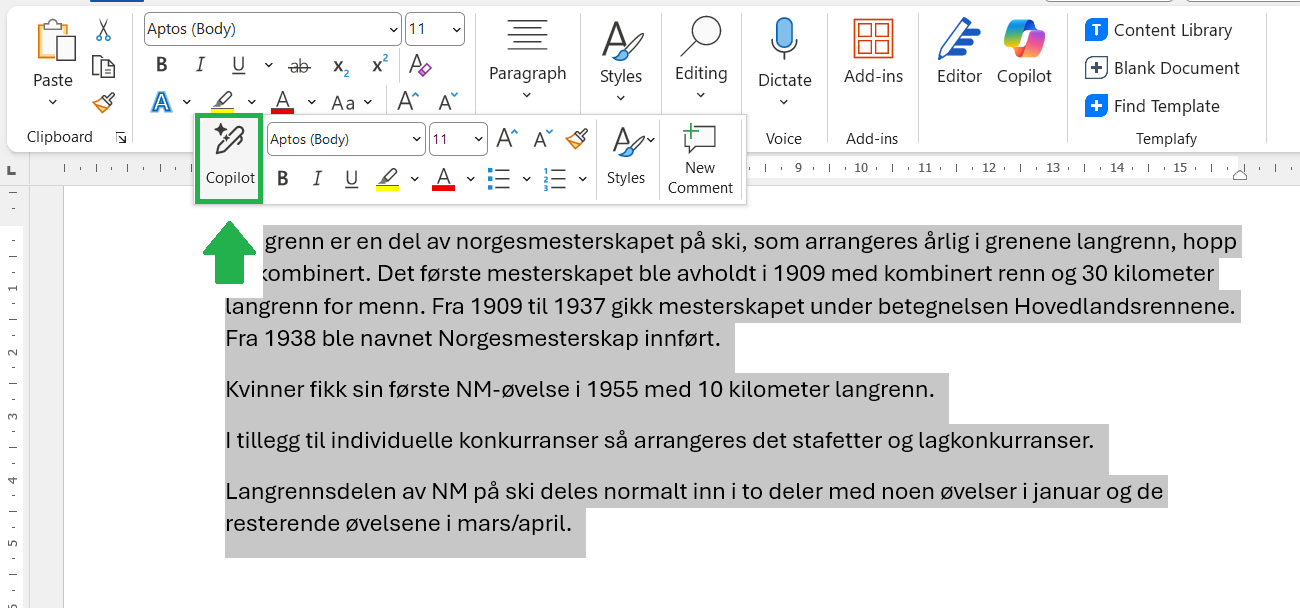
Marker teksten du vil oversette i dokumentet.
Øverst til venstre vil du se en blyant med «Copilot» under. Trykk på den.
Steg 2
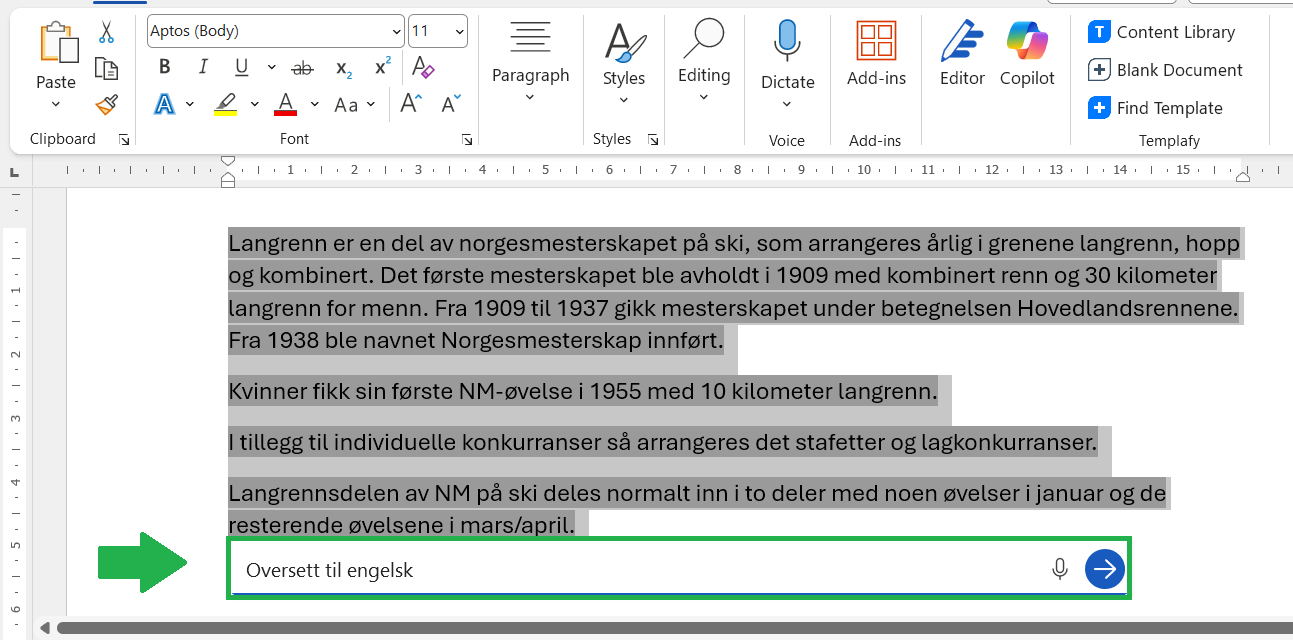
Skriv deretter inn en instruks som «Oversett til engelsk».
Du kan også forklare hvilken stil du ønsker på teksten. For eksempel, vil du at den skal være formell eller uformell? Nøytral eller vennlig?
Steg 3
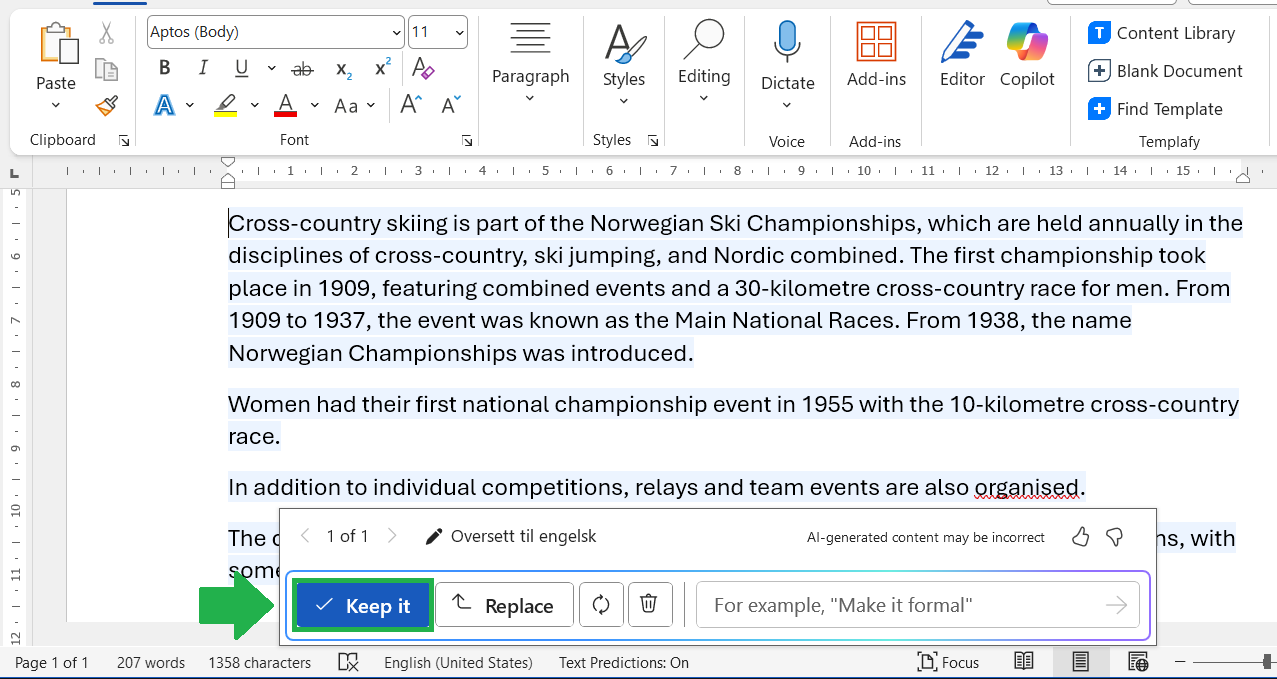
Copilot analyserer teksten og gir deg en oversettelse som vises under originalteksten.
Du kan velge å beholde oversettelsen eller lage en ny versjon.
Når du er fornøyd, trykker du på «Keep it».
Alternativ: Microsoft 365 Copilot Chat
Du kan også oversette dokumenter uten Pro-abonnement.
Da er det bare å gå til Microsoft 365 Copilot Chat.
Last opp dokumentet du vil oversette eller skriv / og velge filen fra listen (hvis den ligger i Sharepoint/OneDrive).
Skriv til Copilot at den skal oversette filen.
Dett var dett!