
Hva er NotebookLM?
NotebookLM er et gratis AI-verktøy som bruker dine kilder til å generere tekst, bilder, videoer, presentasjoner, podkast, infografikk og så videre.1 Workspace
Andre verktøy som ChatGPT, Gemini og Copilot bruker hele sin kunnskapsdatabase og internett som kilder. Det gjør ikke NotebookLM. Det er en stor fordel når du vil avgrense hvor AI-en henter informasjon fra.
Notatboken drives av språkmodellen Gemini. Den kan laste inn dokumenter fra Google Docs, PDF-filer, nettsider, YouTube-videoer og lydfiler.2 Google
I denne guiden skal vi lage presentasjoner («Slides») med tekst og bilder.
◆ Integrert bildegenerator
Bildegeneratoren Nano Banana Pro brukes til å lage grafikk og illustrasjoner.
Slik lager du en presentasjon
Steg 1: Opprett en notatbok
Gå til notebooklm.google.com og logg inn med Google-kontoen din.
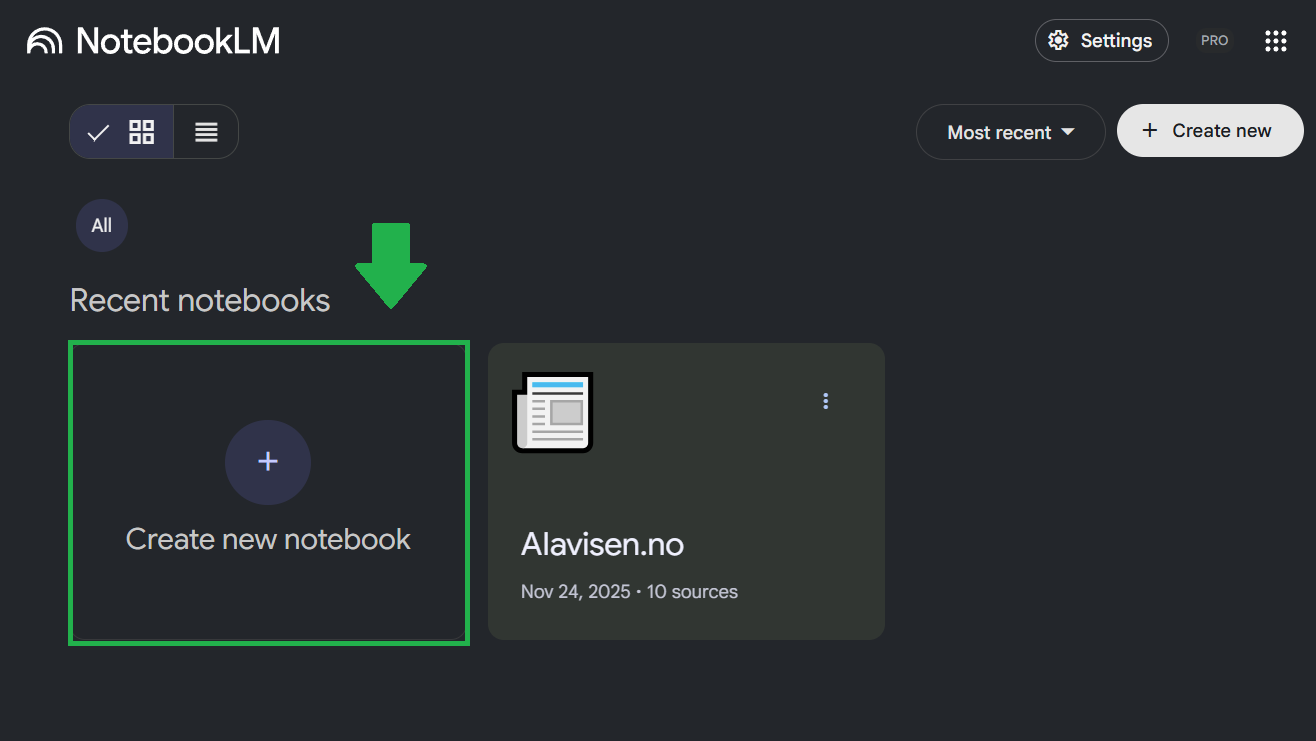
Klikk deretter på «Create new notebook» for å starte et nytt prosjekt.
Gi prosjektet et navn.
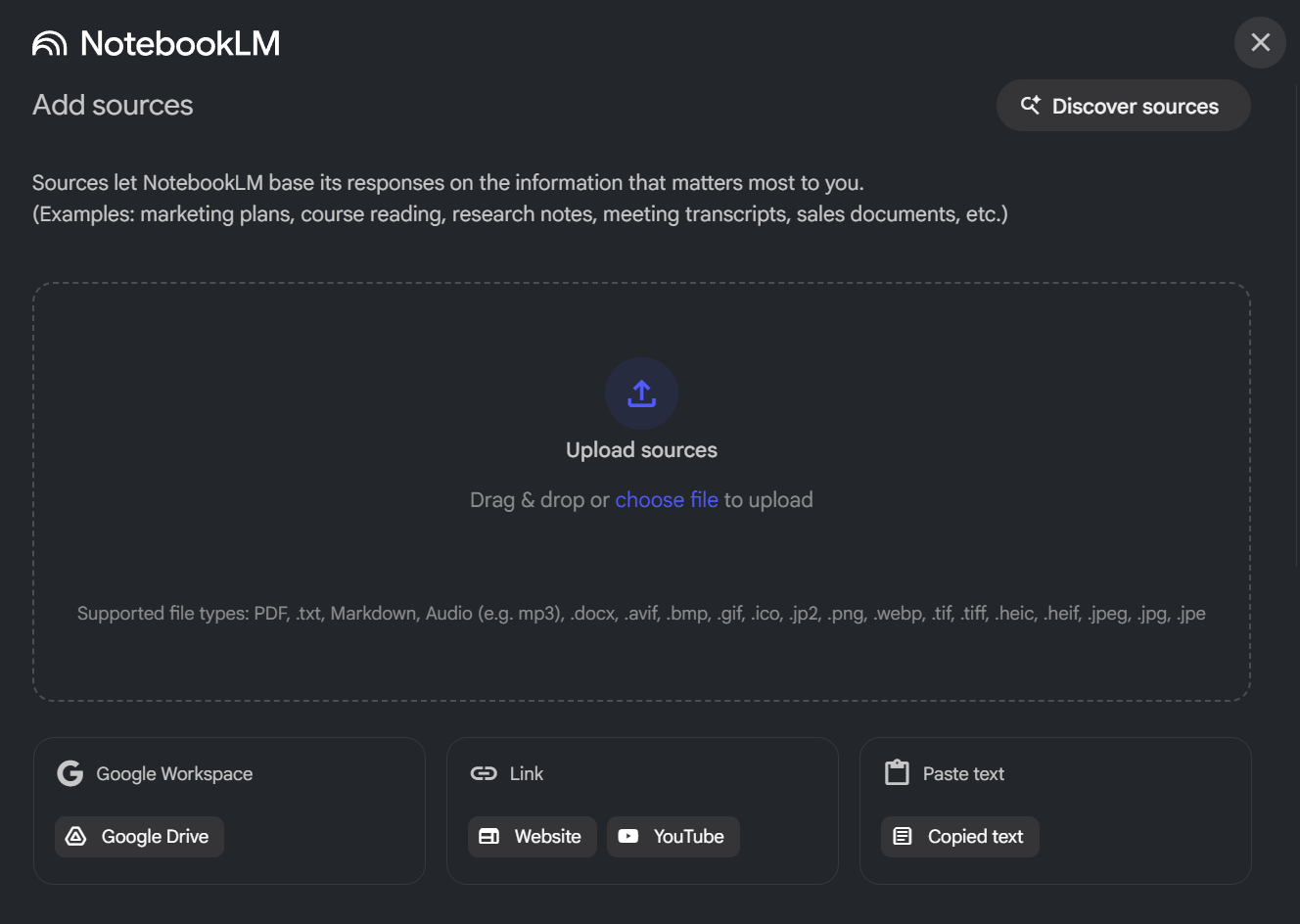
Steg 2: Last opp kilder
Du kan laste opp flere filtyper:
- PDF-er
- Dokumenter
- Nettsider (lim inn URL)
- YouTube-videoer
- Lydfiler (f.eks. mp3)
- Filer fra Google Drive
- Ren tekst (kopier og lim inn nederst til høyre)
Du kan laste opp 300 kilder. Notatboken analyserer alt.
Steg 3: Velg hvilken presentasjon du vil ha
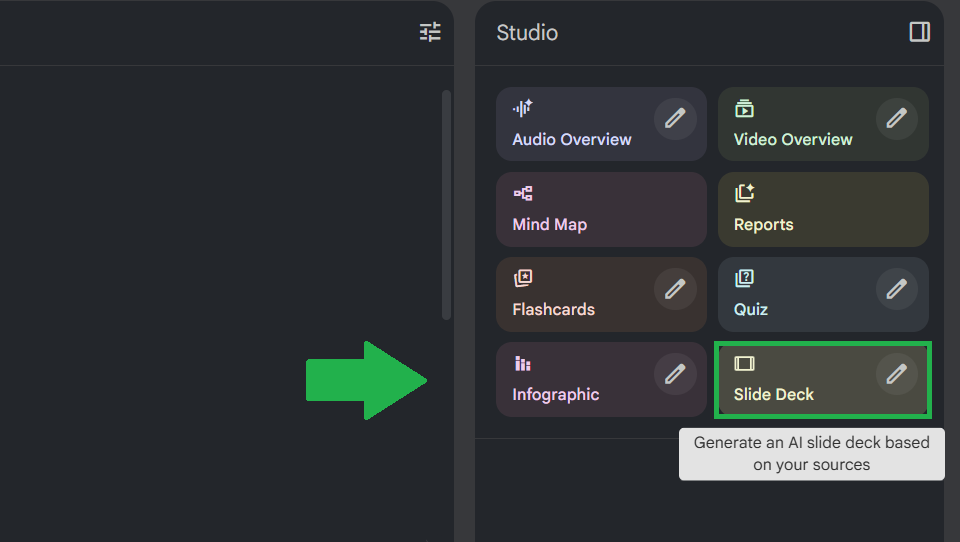
Se etter Studio-panelet på høyre side av skjermen. Klikk på knappen «Slide Deck».3 Google Support
Nå får du to alternativer:
Detailed Deck: En detaljert presentasjon med mye tekst. Den egner seg mest som dokumentasjon.
Presenter Slides: Lysbilder med visuelt innhold. For deg som skal presentere muntlig.
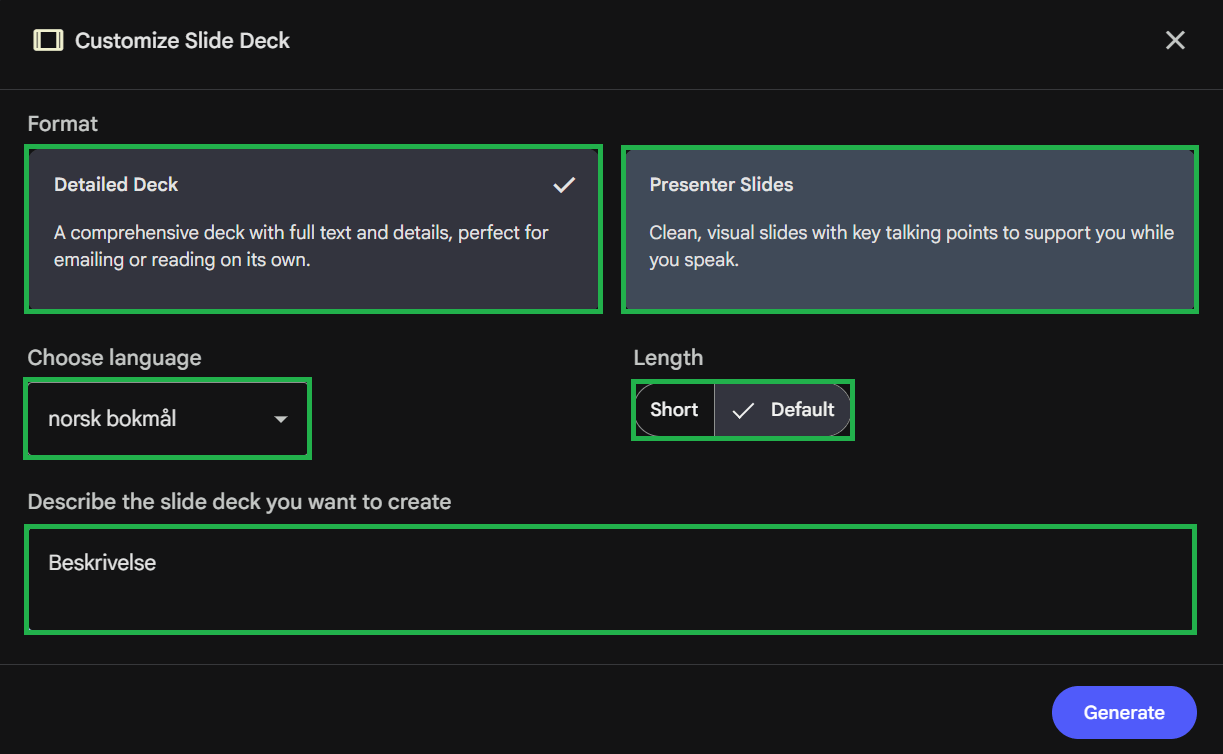
Steg 4: Tilpass innstillingene
Du kan også velge:
- Lengde: Kort, standard eller lang presentasjon.
- Språk: NotebookLM støtter norsk.
- Instruks: Beskriv hva presentasjonen skal handle om. Ta med tema, målgruppe og stil.
◆ Eksempel på instruks
«Lag en presentasjon for nybegynnere med 8 slides. Bruk blå og hvit farge.»
Steg 5: Generer presentasjonen
Klikk på «Generate», så vil presentasjonen lages i bakgrunnen.
Du kan fortsette å jobbe i notatboken i mellomtiden.
Det tar vanligvis noen minutter.
Slik ser det ut (saken fortsetter under videoen):
Steg 6: Forhåndsvis presentasjonen
Når presentasjonen er klar, kan du se den i Studio-panelet.
Du kan gjøre følgende:
- Bla gjennom slidene
- Zoom inn og ut
- Trykk på «Play» for å starte et slideshow i fullskjerm
- Del presentasjonen med andre
- Last ned som PDF
Bruk piltastene for å navigere i fullskjermvisningen. Trykk «Esc» for å gå ut.
Steg 7: Eksporter til PDF, Google Slides eller PowerPoint
NotebookLM kan eksportere presentasjonen som en PDF.
Du skal også kunne eksportere til Google slides og PowerPoint i fremtiden.
I skrivende stund er ikke dette mulig (28. november 2025).
Hvem bør bruke notatboken?
Forskere og analytikere
Last opp studier, rapporter og analyser. Så oppsummerer du funnene og lager slides.
Verktøyet kan håndtere store datamengder. Mer enn ChatGPT.
Selgere og markedsførere
Du kan samle data om trender, markedsføringstall, resultater fra kampanjer og industrirapporter.
Så lager du en presentasjon som kan brukes til salgsmøter, kundemøter, ledermøter, med mer.
Det er viktig å velge riktig målgruppe. Skriv «executives» for å få lysbilder med fokus på tall.
Lærere og studenter
En lærer kan laste opp pensum og artikler.
Så kan du bruke lysbildene i undervisningen.
Studenter kan bruke verktøyet til å lage presentasjoner for gruppeprosjekter.
Viktig 💡
Husk at kvaliteten på innholdet påvirkes av kildene du laster opp.
Derfor er det viktig å velge riktige kilder.